
06/10/2010
Planujesz zakup nowego komputera? Często to właśnie moment, gdy obecny sprzęt zaczyna niedomagać, zmuszając nas do poszukiwania czegoś świeżego i wydajniejszego. W takiej sytuacji wiele osób automatycznie rozważa zakup gotowego, poskładanego zestawu PC. Jednakże, czy jest to faktycznie najbardziej optymalne rozwiązanie? Coraz częściej okazuje się, że znacznie lepszą i bardziej satysfakcjonującą decyzją jest samodzielne złożenie komputera z wybranych części. Taki proces, choć na pierwszy rzut oka może wydawać się skomplikowany, oferuje szereg nieocenionych korzyści – od pełnej kontroli nad konfiguracją, przez potencjalne oszczędności, aż po ogromną satysfakcję z własnoręcznie stworzonego sprzętu. W naszym obszernym poradniku kompleksowo omówimy kwestię kosztów związanych z montażem komputera, zarówno tego wykonanego samodzielnie, jak i zleconego specjalistom. Dowiesz się, ile kosztuje złożenie komputera do gier, dla grafika czy do codziennego użytku, a także poznasz szczegółowy przewodnik krok po kroku, który pomoże Ci zbudować Twój wymarzony PC.
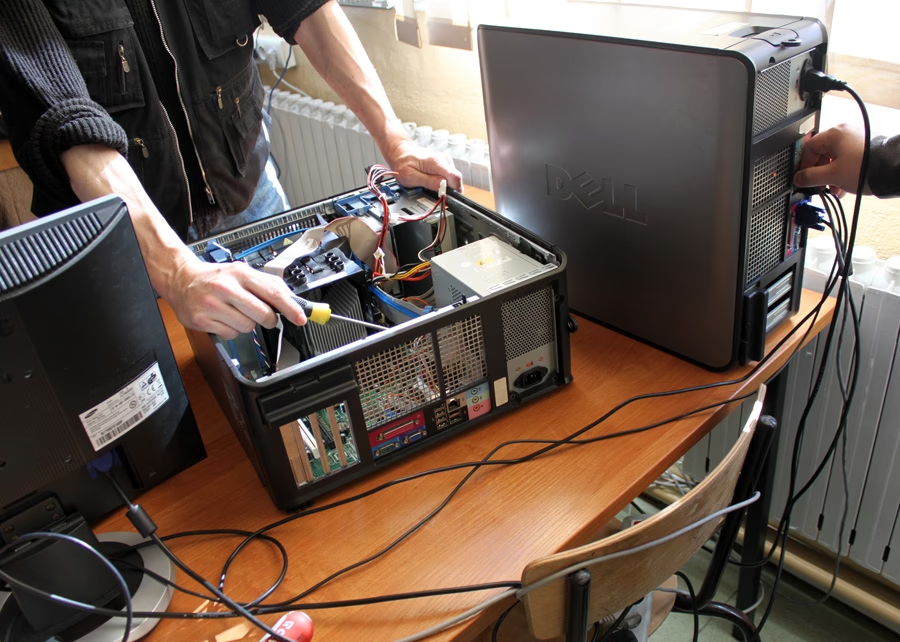
Zalety Samodzielnego Składania Komputera
Dla bardziej zaawansowanych użytkowników, decyzja o samodzielnym montażu komputera jest oczywista – daje im to pełną kontrolę nad każdym aspektem konfiguracji oraz jakością poszczególnych podzespołów. Jednakże, to rozwiązanie ma mnóstwo zalet nawet dla osób mniej doświadczonych w świecie technologii. Najważniejszym plusem jest zdecydowanie większa możliwość personalizacji zestawu. Gotowe komputery, choć wygodne, często oferują ograniczoną liczbę konfiguracji, co sprawia, że nie zawsze idealnie spełniają oczekiwania użytkownika. Wybierając części samodzielnie, jesteśmy ograniczeni jedynie dostępnością komponentów na rynku i ich kompatybilnością. Możesz dobrać procesor i jego chłodzenie idealnie dopasowane do Twoich potrzeb, płytę główną wspierającą najnowsze standardy, kartę graficzną z aktualnej generacji (taką jak NVIDIA RTX 5000 czy Radeon RX 9000), superszybki dysk SSD PCIe 4.0 lub 5.0, pamięć RAM (DDR5 to już standard w nowoczesnych zestawach), solidny zasilacz o wysokiej sprawności energetycznej oraz estetyczną obudowę, która doskonale dopasuje się do Twoich preferencji – od klasycznych konstrukcji po kompaktowe zestawy typu SFF (Small Form Factor). Podobnie jest z systemem operacyjnym – masz swobodę wyboru najnowszej wersji Windows 11, albo możesz postawić na alternatywne, darmowe dystrybucje Linuxa, takie jak Ubuntu czy Fedora. Warto również zwrócić uwagę na rosnące znaczenie sztucznej inteligencji. Coraz więcej płyt głównych i procesorów wspiera jednostki NPU (Neural Processing Unit), co pozwala na płynne działanie funkcji AI w systemie Windows 11. Wielu użytkowników decyduje się na składanie komputerów kompatybilnych z technologią Copilot+, co jest ważnym aspektem do rozważenia przy budowie Twojego peceta. Samodzielne złożenie komputera często okazuje się również znacznie tańszym rozwiązaniem niż zakup gotowego zestawu. Płacisz wyłącznie za podzespoły, unikając marży sklepu i kosztów usługi montażu. Masz możliwość wykorzystania starych, sprawnych części (np. obudowy) i nie musisz kupować systemu operacyjnego, jeśli posiadasz już licencję. Zaoszczędzone środki możesz przeznaczyć na zakup lepszych, wydajniejszych komponentów – mocniejszego procesora, nowszej płyty głównej, wydajniejszej karty graficznej czy pojemniejszego dysku SSD, zwiększając tym samym wartość swojego zestawu. I wreszcie, chyba najważniejsza zaleta – satysfakcja. Samodzielne złożenie komputera to ogromna radość i poczucie spełnienia. Nic tak nie cieszy, jak dobrze wykonana praca, którą można z dumą zaprezentować znajomym i rodzinie.
Czy Samodzielne Składanie Komputera Jest Trudne?
Obawy i wątpliwości związane ze składaniem PC-ta są całkowicie zrozumiałe, zwłaszcza dla osób, które nie mają doświadczenia w montażu sprzętu elektronicznego. Jednakże, nie ma się czego obawiać – współczesne komputery są projektowane w taki sposób, że z ich złożeniem poradzą sobie nawet mniej doświadczeni użytkownicy. Poszczególne komponenty, takie jak płyta główna, pamięć RAM, karta graficzna, chłodzenie, zasilacz i obudowa, zostały zaprojektowane tak, aby ich montaż był możliwie najmniej skomplikowany. Części właściwie można zamontować tylko w jeden (właściwy!) sposób, co minimalizuje ryzyko uszkodzenia sprzętu. Wtyczki, gniazda i zaczepy są odpowiednio oznaczone i wyprofilowane, co praktycznie eliminuje możliwość popełnienia poważnego błędu. Pamiętaj, aby niczego nie wciskać na siłę i zawsze dokładnie sprawdzić, czy elementy są dobrze dopasowane. Nie jesteśmy jednak zdani sami na siebie. Producenci podzespołów dołączają szczegółowe instrukcje obsługi, w których opisano montaż danej części – warto się nimi posiłkować, ponieważ ich przeczytanie znacznie ułatwia proces składania i pozwala uniknąć niepotrzebnych problemów. Ponadto, w sieci dostępnych jest mnóstwo przewodników i poradników (także w formie wideo), które krok po kroku wyjaśniają, jak złożyć komputer i zainstalować system operacyjny.
Kluczowe Podzespoły Komputera
Zanim przystąpimy do szczegółowego omówienia kosztów, warto przypomnieć sobie, z jakich podstawowych podzespołów składa się każdy komputer stacjonarny. Zrozumienie ich roli jest kluczowe dla świadomego wyboru i efektywnego montażu.
Procesor (CPU)
Procesor to „mózg” komputera, odpowiedzialny za wykonywanie wszystkich operacji i obliczeń. Jego wydajność ma bezpośredni wpływ na szybkość działania systemu i programów. Przy wyborze procesora zwróć uwagę na liczbę rdzeni i wątków, częstotliwość taktowania oraz kompatybilność z płytą główną (typ gniazda – socket).
Płyta Główna
Płyta główna to kluczowy element, który łączy wszystkie podzespoły i umożliwia ich współpracę. Wybór odpowiedniej płyty głównej jest ogromnie ważny, ponieważ determinuje ona kompatybilność z procesorem, pamięcią RAM, kartami rozszerzeń oraz dostępnymi portami i złączami. Przy zakupie płyty głównej należy zwrócić uwagę na jej format (ATX, micro-ATX, mini-ITX), aby pasowała do wybranej obudowy, oraz na gniazdo procesora (socket). Niezwykle ważne jest, aby liczba pinów w procesorze zgadzała się z miejscem na nie w płycie głównej! Ważne są też sloty na pamięć RAM – do płyt ze slotami DDR4 nie włożysz pamięci DDR5, i na odwrót. Płyta główna powinna również oferować odpowiednią liczbę złączy PCIe dla karty graficznej i innych urządzeń, np. kart sieciowych czy dźwiękowych. Warto także sprawdzić, czy płyta główna jest wyposażona w złącza M.2 do dysków SSD NVMe, które stają się coraz popularniejsze i są doskonałym rozwiązaniem do nowych komputerów.
Pamięć RAM
Pamięć RAM (Random Access Memory) jest odpowiedzialna za tymczasowe przechowywanie danych potrzebnych do wykonywania operacji w czasie rzeczywistym. Dla większości użytkowników 16 GB jest standardem, choć w przypadku bardziej wymagających zadań, np. obróbki wideo czy zaawansowanego gamingu, może być potrzebne więcej (32 GB lub nawet 64 GB). Obecnie najpopularniejsze są dwa typy pamięci RAM – DDR4 i DDR5. DDR4 jest szeroko stosowane i wciąż wystarczające dla wielu użytkowników, oferując solidną wydajność i przystępną cenę. DDR5 to nowsza technologia, która zapewnia wyższą przepustowość, większą efektywność energetyczną oraz lepszą wydajność w zadaniach wymagających intensywnej pracy z danymi, szczególnie w gamingu i innych profesjonalnych zastosowaniach. Wybór zależy tutaj od potrzeb użytkownika i kompatybilności z płytą główną.
Karta Graficzna (GPU)
Należy zaznaczyć, że karta graficzna nie jest niezbędnym elementem w przypadku składania komputera do pracy biurowej – do takiego zastosowania wystarczy procesor ze zintegrowaną kartą graficzną. Inaczej jest w przypadku komputera, na którym mają działać najnowsze gry czy wymagające programy graficzne – w tym wypadku wydajna karta graficzna jest jednym z najważniejszych podzespołów. Wśród kart graficznych prym wiodą dwie firmy – NVIDIA i AMD. NVIDIA oferuje karty z serii GeForce, które są znane ze swojej wydajności, zwłaszcza w segmencie gamingowym i profesjonalnym. Najnowsze modele, takie jak GeForce RTX z serii 4000, oferują wsparcie dla technologii ray tracing oraz DLSS, co pozwala na uzyskanie realistycznych efektów świetlnych i wyższej płynności w grach. NVIDIA jest również popularna w zastosowaniach związanych z uczeniem maszynowym i renderingiem, dzięki wsparciu dla platformy CUDA. AMD z serią Radeon również oferuje potężne rozwiązania graficzne, często w bardziej przystępnych cenach niż modele konkurenta. Karty graficzne AMD są znane ze świetnej wydajności w stosunku do ceny i obsługują technologie, takie jak FidelityFX Super Resolution (FSR), które – podobnie jak DLSS – poprawiają wydajność w grach bez znacznej utraty jakości obrazu. Zarówno NVIDIA, jak i AMD oferują karty dostosowane do różnych potrzeb – od tańszych modeli dla casualowych graczy po potężne jednostki dla profesjonalistów i entuzjastów gamingu wymagających najwyższej wydajności.
Dysk Twardy (SSD/HDD)
Dawniej najczęściej stosowanymi dyskami twardymi były HDD (Hard Disk Drive), oparte na mechanicznych talerzach magnetycznych. Oferują one dużą pojemność w stosunkowo niskiej cenie, jednak ich prędkość odczytu i zapisu jest dosyć niska, a także są podatne na uszkodzenia mechaniczne. Obecnie HDD są coraz częściej zastępowane przez dyski SSD (Solid State Drive), które są znacznie szybsze i nie mają ruchomych części, co czyni je wysoce odpornymi na uszkodzenia mechaniczne. SSD zapewniają znacznie krótsze czasy uruchamiania systemu operacyjnego, szybsze ładowanie programów i gier oraz wyższą ogólną wydajność pracy. Najnowszym standardem są dyski NVMe SSD, które korzystają z interfejsu PCIe, oferując jeszcze wyższą prędkość transferu danych niż tradycyjne dyski SSD korzystające z interfejsu SATA. Dzięki temu SSD są obecnie preferowanym wyborem dla większości użytkowników, a dyski HDD znajdują zastosowanie głównie jako magazyny danych, gdzie kluczowa jest pojemność, a nie prędkość.
Zasilacz (PSU)
Zasilacz (PSU, Power Supply Unit) to kluczowy komponent każdego komputera, odpowiedzialny za dostarczanie energii do wszystkich podzespołów. Odpowiedni wybór ma tutaj ogromne znaczenie, ponieważ niewłaściwa moc lub niska jakość urządzenia może prowadzić do niestabilności systemu, a w skrajnych przypadkach nawet do uszkodzenia pozostałych podzespołów. Aby dobrać odpowiedni zasilacz, należy obliczyć zapotrzebowanie na moc całego zestawu, biorąc pod uwagę takie elementy jak procesor, karta graficzna, dyski twarde oraz inne podzespoły. Zasilacze dostępne są w różnych mocach, od około 400 W do nawet 1000 W i więcej. Dla typowego komputera biurowego wystarczy zasilacz o mocy 400–600 W, natomiast dla zestawów gamingowych lub profesjonalnych, z wydajnymi kartami graficznymi i procesorami, zaleca się moc od 650 W do 850 W, w zależności od konfiguracji. Ważne jest, aby zasilacz miał certyfikat jakości, taki jak 80 PLUS, który gwarantuje wysoką sprawność energetyczną. Certyfikaty 80 PLUS są dostępne w kilku wariantach: Bronze, Silver, Gold, Platinum i Titanium. Wybór zasilacza z takim certyfikatem nie tylko poprawia stabilność pracy komputera, ale także zwiększa jego żywotność, ponieważ komponenty otrzymują bardziej stabilne i niezawodne zasilanie. Zasilacze komputerowe dzielą się w zależności od swojego rozmiaru: ATX (najpopularniejsze), SFX (mniejsze) i TFX (najmniejsze).
Obudowa
Obudowa komputera to nie tylko element estetyczny, ale też funkcjonalna osłona dla wszystkich podzespołów, zapewniająca im odpowiednią ochronę i przepływ powietrza. Zwróć uwagę, czy interesująca Cię obudowa pasuje do płyty głównej (format ATX, micro-ATX, mini-ITX) – to niezwykle ważne! A także, czy podzespoły takie jak karta graficzna zmieszczą się w obudowie, ponieważ nowoczesne grafiki potrafią być naprawdę duże. Kolejnym istotnym aspektem jest wentylacja i przepływ powietrza. Dobra obudowa powinna zapewniać możliwość montażu kilku wentylatorów, co poprawia cyrkulację powietrza i pomaga w chłodzeniu komponentów, zwłaszcza podczas pracy przy wysokim obciążeniu. Nowoczesne obudowy oferują również filtry przeciwkurzowe, które pomagają utrzymać wnętrze komputera w czystości, oraz panele boczne wykonane z hartowanego szkła, co pozwala na wyeksponowanie wnętrza zestawu. Warto również zwrócić uwagę na funkcjonalność obudowy, taką jak dostępne porty (USB, audio), oraz modularność wnętrza, co ułatwia zarządzanie kablami, poprawia estetykę i ułatwia rozbudowę systemu w przyszłości. Dla bardziej wymagających użytkowników obudowa może mieć również miejsce na systemy chłodzenia wodnego. Wybór obudowy zależy więc nie tylko od wyglądu, ale także od potrzeb związanych z wydajnością i przyszłą rozbudową komputera.
Chłodzenie Procesora
Odpowiednio niska temperatura ma kluczowe znaczenie dla prawidłowej pracy jednostki obliczeniowej w komputerze. Procesor pod obciążeniem generuje duże ilości ciepła, dlatego potrzebuje efektywnego systemu jego odprowadzania. Jest to jeszcze bardziej istotne, gdy użytkownik będzie chciał procesor podkręcić, by osiągnąć jeszcze większą wydajność. Cooler procesora ma mniejsze znaczenie w komputerach do pracy biurowej, ale w komputerach gamingowych, gdzie temperatury są wyższe, rosną wymagania w kwestii odprowadzania ciepła. Najpopularniejszym sposobem chłodzenia procesora jest chłodzenie powietrzne, gdzie ciepłe powietrze jest odprowadzane przez wiatrak i metalowy radiator. Chłodzenie wodne jest bardziej zaawansowanym rozwiązaniem, zapewniającym lepszą wydajność chłodzenia i cichszą pracę. Jest szczególnie polecane dla entuzjastów oraz użytkowników planujących podkręcanie procesora (overclocking) lub posiadających bardzo wydajne systemy.
System Operacyjny i Urządzenia Peryferyjne
Po złożeniu komputera konieczna będzie instalacja systemu operacyjnego. Możesz kupić licencję na system Windows lub skorzystać z darmowych dystrybucji, takich jak Linux – wybór zależy od Twoich potrzeb. Pamiętaj, że samo złożenie komputera nie wymaga urządzeń takich jak mysz, klawiatura czy monitor. Będą one jednak niezbędne, by uruchomić świeżo złożonego peceta. Wybór odpowiednich peryferii powinien być dostosowany do indywidualnych potrzeb użytkownika – dla graczy priorytetami będą wysoka wydajność i szybkość działania, natomiast dla osób pracujących biurowo ważniejsze będą komfort i ergonomia.
Koszt Montażu Komputera przez Specjalistę
Samodzielny montaż komputera nie powinien sprawiać problemu większości użytkowników, ale co zrobić, gdy nie czujemy się na siłach, aby podjąć się tego zadania? W takiej sytuacji z pomocą przychodzi usługa montażu oferowana przez specjalistów. Usługa montażu w sklepie nie jest droga, a ma sporo zalet. Składaniem zajmą się fachowcy, którzy mają duże doświadczenie w budowaniu komputerów, a całość jeszcze dodatkowo przetestują pod kątem poprawnego funkcjonowania systemu. Mamy wtedy pewność, że komputer będzie poprawnie działał. Komputer trafi do Ciebie gotowy do działania – wystarczy go podłączyć i zainstalować system operacyjny (jeśli jeszcze go nie ma). Jaki jest koszt montażu? Składanie komputerów na zamówienie to zwykle oferta dużych sklepów komputerowych i serwisów. Ceny zależą od wybranych podzespołów i sklepu, który to robi – zaczynają się od około 150 zł. W przypadku bardziej rozbudowanych zestawów (np. z chłodzeniem wodnym, niestandardowym okablowaniem, obudową typu open-frame lub dużą liczbą wentylatorów) koszt montażu może sięgnąć 300-350 zł. Czasami taka opcja jest dostępna gratis do zakupionych komponentów, co jest bardzo korzystne. Niektórzy sprzedawcy oferują również wygodną usługę „montażu zdalnego”, gdzie klient wybiera części przez internet, a gotowy komputer dostarcza kurier, już złożony i przetestowany. Przykładem jest oferta sklepu Morele.net, gdzie dostępne są następujące opcje montażu:
- Montaż komputera Standard – 209 zł: Podstawowa usługa składania komputera z zakupionych w sklepie podzespołów, obejmuje profesjonalny montaż oraz weryfikację poprawności działania.
- Montaż komputera Komfort – 259 zł: Rozszerzona usługa obejmująca profesjonalne złożenie komputera, wydłużone testy obciążeniowe, instalację systemu operacyjnego oraz roczną gwarancję na złożenie.
- Montaż komputera Premium – 319 zł: Najbardziej kompleksowa usługa, która oprócz wszystkiego z wariantu Komfort oferuje również montaż customowego chłodzenia wodnego.
Każdy z wariantów to wygodne rozwiązanie dla osób, które wolą powierzyć składanie swojego komputera specjalistom.
Ile Kosztuje Złożenie Domowego Komputera?
Przyzwoity komputer do domowych zastosowań można zakupić już za 2200-2500 zł. W takim przypadku możemy liczyć na procesor AMD Ryzen 5 8500G ze zintegrowaną grafiką Radeon 740M, 16 GB pamięci RAM DDR5 oraz szybki dysk SSD NVMe o pojemności 500 GB. Będzie to sprzęt, na którym raczej nie pogramy w nowe, wymagające gry (chyba że w 1080p i na niskich ustawieniach), ale jak najbardziej sprawdzi się do surfowania w sieci, nauki, pracy z dokumentami i oglądania filmów w komfortowych warunkach. Jeśli natomiast planujemy wydać około 2800-3300 zł, to złożysz komputer z dedykowaną kartą graficzną, np. GeForce RTX 3050, oraz procesorem Ryzen 5 5700 lub Intel Core i5 12400F. Taki zestaw pozwoli na płynną rozgrywkę w nowsze gry w rozdzielczości 1080p lub nawet 1440p przy 30–60 klatkach na sekundę, a także na komfortowe oglądanie treści w 4K, podstawową obróbkę grafiki i amatorski montaż wideo. Nie są to wygórowane pieniądze, a przy okazji taki PC można rozbudować znacznie bardziej niż laptop, którego modernizacja zazwyczaj ogranicza się jedynie do zwiększenia pamięci lub wymiany dysku SSD.
Koszt Złożenia Komputera do Gier
Rozpiętość cenowa komputerów gamingowych może być bardzo duża, więc wszystko zależy od oczekiwanej wydajności i wybranych komponentów. Tani komputer do gier zbudujesz za około 3200-3500 złotych. Otrzymujemy wtedy podstawowy sprzęt do grania w nowsze tytuły w rozdzielczości FullHD na średnich ustawieniach graficznych. Zestaw pozwoli też na komfortowe wykonywanie codziennych zastosowań typu przeglądanie Internetu, oglądanie filmów czy kontakt ze znajomymi (przykład to zestaw z procesorem AMD Ryzen 5 8500G ze zintegrowaną grafiką Radeon 740M lub z dedykowaną kartą pokroju Radeon RX 6600). Średniej klasy komputer gamingowy to wydatek od 5000 do 6500 zł. W tej cenie zbudujesz solidny zestaw z kartą graficzną GeForce RTX 4060 Ti, RTX 4070 lub Radeon RX 7700 XT, procesorem Intel Core i5 14400F albo Ryzen 5 7600, 32 GB RAM i szybkim SSD PCIe 4.0. Taka konfiguracja zapewni Ci płynną rozgrywkę w nowych grach w 1440p przy wysokich ustawieniach graficznych i 60+ FPS. Mocny komputer do grania w 4K to koszt od około 7500 zł wzwyż. W tej kategorii wchodzą w grę nowoczesne GPU, jak GeForce RTX 5070 Ti, RTX 4080 Super, Radeon RX 7900 XTX oraz procesory Intel Core i7 14700KF lub Ryzen 7 7800X3D. Takie zestawy są idealne do grania w 4K z ray tracingiem, korzystania z DLSS 3/4 i grania w najnowsze tytuły AAA w pełnej płynności. W przypadku sprzętów dla entuzjastów – w tym również do streamingu i produkcji treści – ceny sięgają nawet 12 000–18 000 zł, głównie ze względu na koszt topowych kart graficznych i dużych ilości pamięci RAM. Użytkownicy często zwracają uwagę nie tylko na kluczowe podzespoły, jak karta graficzna czy procesor, ale też na te z pozoru mniej ważne – płytę główną, obudowę czy chłodzenie. Gamingowy komputer zwykle pozwoli na płynną rozgrywkę w nowszych tytułach na monitorach 1440p lub 4K, a także szybkie wykonywanie profesjonalnych zadań związanych z tworzeniem treści. Mocna specyfikacja pozwoli na sprawne edytowanie zdjęć czy montowanie filmów. Warto zwrócić uwagę, że od 2023 roku zaczęły na PC ukazywać się gry, np. remake Dead Space, które wymagają już dysków SSD. Nawet jeśli nie jesteśmy wymagającymi graczami, taki rodzaj nośnika w obecnych czasach jest już niezbędny.
Ile Kosztuje Złożenie Komputera dla Grafika?
Komputer dla grafika, w zależności od głównego rodzaju zastosowania – edycji zdjęć, montażu wideo, projektowania graficznego 2D/3D czy renderingu – będzie potrzebował bardzo konkretnych komponentów. Zazwyczaj to duża ilość RAM-u, wydajny procesor i czasami też mocna karta graficzna. Tego typu PC-ty do tanich nie należą, choć najczęściej koszt takiego zestawu będzie raczej tańszy niż komputera do gier. Koszt złożenia komputera dla grafika do ogólnych, ale nie mocno wymagających zastosowań (grafika 2D, Photoshop, Illustrator, Canva, Affinity), może wynosić około 4000-4500 złotych. W tej kwocie mieści się procesor pokroju Intel Core i5 13400F lub Ryzen 5 5600, 32 GB RAM, szybki dysk SSD NVMe oraz karta graficzna klasy GeForce GTX 1660 Super lub zintegrowany Radeon 760M (w APU AMD 8700G). Taki PC sprawdzi się doskonale w obróbce obrazu oraz prostym montażu wideo w Full HD. Komputer do montażu filmów, animacji i edycji 4K to już wydatek od około 6000 do 8000 zł. W tej klasie warto postawić na procesor wielordzeniowy (np. Ryzen 7 7700 lub Intel Core i7 14700), co najmniej 32 GB RAM (z opcją rozbudowy do 64 GB), SSD PCIe 4.0 i wydajną kartę graficzną z akceleracją sprzętową – np. GeForce RTX 4060 Ti/4070 lub Radeon RX 7800 XT. W przypadku bardziej zaawansowanych zastosowań – takich jak post-processing, tworzenie animacji, efektów specjalnych czy praca z dużymi plikami w Photoshopie i After Effects – koszt zestawu wynosić od 7500 do 9500 zł. Wymagana będzie karta graficzna klasy RTX 4070 Ti lub RTX 4070 Super, minimum 64 GB RAM-u oraz szybki dysk SSD Gen4 lub Gen5. Pamiętaj, że profesjonalne stacje robocze do renderowania 3D, generowania CGI czy praca z silnikami typu Unreal Engine i Blender wymagają jeszcze mocniejszych konfiguracji. Taki komputer to wydatek od 10 000 złotych i więcej.
Konfigurator PC – Składanie Komputera Online
Dla tych, którzy cenią wygodę, ale chcą mieć wpływ na wybór podzespołów, idealnym rozwiązaniem jest skorzystanie z usługi Konfigurator komputera PC. To proste narzędzie online, w którym użytkownik może wybrać pasujące części i ewentualnie zdecydować się na instalację systemu operacyjnego. Po złożeniu zamówienia, specjaliści zajmą się montażem komponentów, testem komputera i bezpieczną wysyłką. W razie problemów, handlowcy skontaktują się z klientem i pomogą w doborze odpowiedniego produktu zastępczego. To świetna opcja, która łączy zalety samodzielnego wyboru części z profesjonalnym montażem.
Czy Opłaca Się Złożyć Komputer w 2025 Roku?
Tak, jak najbardziej opłaca się składać komputer – szczególnie jeśli planujemy na nim często grać w gry wideo i zależy nam na wysokiej wydajności oraz uzyskaniu dużego poziomu detali grafiki przez długie lata. Tak samo warto zainteresować się samodzielnym montażem PC-ta, jeśli regularnie pracujemy nad grafiką, produkcją czy też montażem wideo. Dobrze dobrane komponenty nie tylko pozwolą na wysoką efektywność pracy komputera, ale i zostawią furtkę na jego rozbudowę w przyszłości – np. procesor wymieniamy znacznie rzadziej niż inne komponenty. W porównaniu z gotowymi zestawami, na „składaku” możemy zaoszczędzić spore pieniądze. Sam montaż również do trudnych nie należy, a jeśli nie czujemy się na siłach, możemy sięgnąć po profesjonalną pomoc serwisu zajmującego się składaniem PC-tów, a koszt takiej usługi również nie jest wysoki. To inwestycja w przyszłość i pełną kontrolę nad własnym sprzętem.
Samodzielne Składanie Komputera Krok po Kroku: Praktyczny Poradnik
Jeśli masz już wszystkie niezbędne podzespoły, możesz przejść do najciekawszego etapu – składania komputera. Z naszym poradnikiem poradzisz sobie bez problemu! Pamiętaj, że czas montażu to około 1 godzina.
Przygotuj Stanowisko Pracy
Zanim rozpoczniesz składanie komputera, bardzo ważne jest, aby dobrze przygotować stanowisko pracy. Upewnij się, że jest ono dobrze oświetlone i czyste. Rozpakuj wszystkie komponenty i upewnij się, że masz wszystkie narzędzia, przede wszystkim dwa śrubokręty krzyżakowe – jeden mniejszy, drugi większy. Warto rozważyć założenie opaski antystatycznej, podłączonej do uziemienia. Możesz też okazjonalnie dotknąć jakiejś niemalowanej, metalowej powierzchni, by rozładować ładunki elektrostatyczne z ciała. To proste działanie zapobiega uszkodzeniom wrażliwych komponentów, takich jak płyta główna czy procesor, które mogą być podatne na uszkodzenia spowodowane nagromadzeniem elektryczności statycznej. Optymalne stanowisko to biurko o blacie 120×50 cm. Po jednej stronie biurka umieść matę antystatyczną, a po drugiej rozkręconą, poziomo ustawioną obudowę komputera. Opakowania z częściami i narzędzia rozmieść tak, aby mieć do nich swobodny dostęp.
Krok 1 – Montaż Zasilacza w Obudowie
Zasilacz montuje się z tyłu obudowy – najczęściej na dole, choć w niektórych modelach umieszcza się go u góry. Miejsce przeznaczone na zasilacz jest łatwe do zlokalizowania – znajdziesz tam szyny montażowe, otwory na gniazda do podłączenia kabli zasilania oraz wywietrzniki dla wentylatora. Po umieszczeniu zasilacza w odpowiednim miejscu, przykręć go za pomocą śrub montażowych – otwory do ich zamocowania znajdują się po zewnętrznej stronie obudowy. W niektórych przypadkach lepszym rozwiązaniem może być inna kolejność montażu – najpierw płyta główna, a dopiero później zasilacz. Wszystko zależy od konstrukcji płyty głównej. Jeśli płyta główna zajmuje prawie całą dostępną przestrzeń montażową, wygodniej będzie zamontować ją przed instalacją zasilacza.
Krok 2 – Montaż Płyty Głównej
Jeżeli dopasowałeś standard płyty głównej do standardu obudowy, jej montaż powinien przebiec bez problemów. Płyta główna jest instalowana na wewnętrznej ścianie obudowy. Można ją łatwo znaleźć, ponieważ na prostopadłej do niej tylnej ściance znajdują się otwory na gniazda i złącza płyty głównej. Jeśli zasilacz został już zainstalowany, odgarnij jego kable, aby nie przeszkadzały w montażu. Dopasuj płytę główną tak, aby jej złącza wpasowały się w otwory na obudowie. Otwory na śruby w płycie głównej powinny pasować do tych w obudowie, pod warunkiem że oba komponenty są zgodne pod względem standardu. Po umieszczeniu, dokręć śruby.
Krok 3 – Instalacja Procesora
Procesor montuje się w gnieździe (sockecie) na płycie głównej. Niezależnie od tego, czy korzystasz z procesora marki AMD czy Intel, kolejne kroki montażu są takie same: Zlokalizuj gniazdo procesora na płycie głównej. Podnieś metalową dźwignię, znajdującą się przy jednym z boków gniazda. Umieść procesor w gnieździe, dopasowując go zgodnie ze znacznikami kierunkowymi. Opuść dźwignię procesora, aby zablokować go na miejscu. Po wykonaniu tych kroków procesor jest zamontowany. Pamiętaj, że każdy procesor wymaga systemu chłodzenia. W niektórych przypadkach producent dostarcza radiator i cooler w zestawie, jednak czasem te komponenty należy dokupić osobno. Wentylator wymaga zasilania – wtyk CPU FAN powinien znajdować się w pobliżu gniazda procesora na płycie głównej. Szczegółowe informacje na ten temat znajdziesz w instrukcji płyty głównej. Instrukcje dotyczące nakładania pasty termoprzewodzącej i montażu chłodzenia zostały szczegółowo opisane w sekcji „Chłodzenie Procesora”.
Krok 4 – Instalacja Pamięci RAM
Moduły pamięci RAM instalujemy w gniazdach zwanych bankami lub slotami. W większości standardowych płyt głównych znajdziesz cztery sloty na pamięć operacyjną. Najczęściej banki pamięci RAM znajdują się w bliskim sąsiedztwie gniazda procesora. Po każdej stronie slotu znajduje się dźwignia zabezpieczająca. Zwolnij dźwignię po każdej stronie slotu. Umieść moduł RAM w slocie, dopasowując go zgodnie z wycięciem. Dociśnij moduł, aż usłyszysz kliknięcie, oznaczające prawidłowe zablokowanie dźwigni zabezpieczającej. Po wykonaniu tych kroków pamięć RAM jest prawidłowo zainstalowana. Ważna uwaga: Moduły RAM należy mocować w odpowiedniej kolejności, aby uzyskać optymalną wydajność (tzw. Dual Channel). Najczęściej montujemy je najpierw w drugim i czwartym slocie (licząc od gniazda procesora). Sloty te są zwykle oznaczone kolorem szarym, pomarańczowym lub niebieskim, albo opisane jako gniazda A2 i B2 lub 1 i 2. Nie jest to jednak reguła – jeśli masz wątpliwości co do oznaczeń na swojej płycie głównej, sprawdź instrukcję obsługi lub odwiedź stronę producenta w celu potwierdzenia właściwej kolejności montażu pamięci RAM.
Krok 5 – Montaż Karty Graficznej
Kartę graficzną montujemy w gnieździe PCI Express, które – podobnie jak sloty RAM – jest zabezpieczone dźwignią. Instalacja karty graficznej jest stosunkowo prosta i przebiega w kilku krokach: Zlokalizuj gniazdo PCI Express na płycie głównej i zwolnij dźwignię zabezpieczającą. Odkręć zaślepki śledzi w tylnej części obudowy – bez tego nie będziesz mógł prawidłowo umieścić karty graficznej. Osadź kartę graficzną w gnieździe PCI Express, delikatnie wprowadzając ją do slotu. Dociśnij kartę, aż usłyszysz kliknięcie, a następnie zamknij dźwignię zabezpieczającą. Dokręć śrubkę w miejscu wcześniej odkręconych zaślepek, aby stabilnie zamocować kartę w obudowie. Po wykonaniu tych kroków karta graficzna jest prawidłowo zamontowana na płycie głównej.
Krok 6 – Instalacja Dysków HDD i SSD
Dyski SSD występują w dwóch podstawowych odmianach: SSD M.2 (montowane bezpośrednio na płycie głównej, nie każda płyta główna obsługuje ten standard) i SSD SATA (montowane w kieszeni obudowy, podobnie jak HDD, i podłączane za pomocą kabla SATA).
Montaż Dysku SSD M.2
Zlokalizuj slot M.2 na płycie głównej – często jest on przykryty podłużnym, metalowym radiatorem. Odkręć radiator – po jego zdjęciu zobaczysz sloty przeznaczone do montażu dysku SSD M.2. Umieść dysk w slocie, wsuwając go delikatnie pod odpowiednim kątem. Dokręć śrubkę, aby zabezpieczyć dysk na miejscu. Usuń zaślepkę (jeśli występuje) na spodzie radiatora. Załóż radiator na dysk i dokręć śrubki, aby zapewnić optymalne chłodzenie.
Montaż Dysków SATA (HDD i SSD)
Proces instalacji dysków SATA (zarówno HDD, jak i SSD) przebiega podobnie: Zlokalizuj kieszeń na dyski SATA w obudowie komputera. Umieść dysk w kieszeni i dokręć śrubki mocujące. Podłącz kabel SATA – jeden koniec wepnij do gniazda w bocznej części dysku, a drugi do gniazda SATA na płycie głównej.
Krok 7 – Podłączenie Zasilania i Kabli
Ostatnim etapem montażu jest podłączenie zasilacza do płyty głównej oraz innych komponentów komputera. Podłącz 20- lub 24-pinowy kabel zasilający do dedykowanego gniazda na płycie głównej (jest to największe złącze). Podłącz 4-pinowy kabel zasilający do dedykowanego gniazda na płycie głównej (niektóre płyty wymagają 8-pinowego złącza EPS). Jeśli Twój zasilacz ma odpinane kable, kieruj się kolorami. Podłącz zasilanie do dysków SATA – zasilacz powinien mieć kabel MOLEX na SATA, który należy wpiąć do dysków zainstalowanych w obudowie. Podłącz zasilanie do karty graficznej, jeśli tego wymaga (niektóre modele potrzebują jednej lub dwóch 6- lub 8-pinowych wtyczek). Szczegółowe informacje znajdziesz w instrukcji karty graficznej. Po podłączeniu wszystkich kabli włóż kabel zasilający do zasilacza, podłącz go do gniazdka i voilà – Twój komputer jest gotowy do pierwszego uruchomienia!
Tabela Porównawcza: Złożony Komputer vs. Gotowy Zestaw
Aby ułatwić podjęcie decyzji, przygotowaliśmy tabelę porównawczą, która zestawia kluczowe aspekty samodzielnego składania komputera z zakupem gotowego zestawu.
| Cecha | Samodzielne Składanie Komputera | Gotowy Zestaw Komputerowy |
|---|---|---|
| Koszt | Często niższy (bez marży sklepu, możliwość wykorzystania starych części, promocje na pojedyncze komponenty) | Zazwyczaj wyższy (marża producenta, koszt montażu i testów wliczony, brak możliwości wykorzystania starych części) |
| Personalizacja | Pełna kontrola nad każdym komponentem, idealne dopasowanie do indywidualnych potrzeb i preferencji | Ograniczone konfiguracje, nie zawsze idealnie spełniające oczekiwania użytkownika, często "zbędne" elementy |
| Jakość Podzespołów | Możliwość wyboru renomowanych producentów dla każdego elementu, inwestycja w jakość | Różna, czasem kompromisy w mniej widocznych podzespołach (np. słabsze chłodzenie, mniej wydajny zasilacz, podstawowa płyta główna) |
| Możliwość Rozbudowy | Łatwiejsza, więcej miejsca na modernizacje w przyszłości (np. wymiana GPU, dodanie RAM, zmiana dysku) | Często ograniczona, trudniejsza wymiana komponentów ze względu na specyficzne obudowy lub zasilacze o małym zapasie mocy |
| Gwarancja i Serwis | Na każdy komponent osobno, wymaga indywidualnych reklamacji u różnych producentów/sprzedawców | Jedna, całościowa gwarancja na cały zestaw, łatwiejszy serwis w jednym punkcie |
| Wiedza i Czas | Wymaga podstawowej wiedzy technicznej, cierpliwości i czasu na montaż oraz research | Nie wymaga wiedzy technicznej, gotowy do użycia od razu po zakupie, oszczędność czasu |
| Satysfakcja | Wysoka, poczucie dobrze wykonanej pracy i pełnego zrozumienia działania własnego sprzętu | Brak, ale zyskuje się wygodę i natychmiastową gotowość do pracy |
Najczęściej Zadawane Pytania (FAQ)
Czy trudno samemu złożyć komputer?
Samodzielne złożenie komputera może przynieść wiele radości i satysfakcji. Choć początkowo może wydawać się to trudnym zadaniem, zwłaszcza dla początkujących, współczesne komponenty są projektowane tak, aby ułatwić montaż. Z odpowiednią instrukcją, cierpliwością i planem działania każdy może z sukcesem zbudować własnego peceta. W sieci dostępne są liczne poradniki wideo, które krok po kroku pokazują cały proces. Najważniejsze to nie spieszyć się i dokładnie sprawdzać kompatybilność części.
Od czego zacząć składanie komputera?
Składanie komputera od zera najlepiej zacząć od określenia jego przeznaczenia i budżetu, jakim dysponujesz. Następnie kluczowe jest wybranie płyty głównej, ponieważ to ona jest bazą, do której dopasowuje się pozostałe komponenty. Po wybraniu płyty, dobierz kompatybilny procesor, pamięć RAM, kartę graficzną (jeśli potrzebna), dysk SSD, zasilacz i obudowę. Zawsze sprawdzaj kompatybilność wszystkich podzespołów przed zakupem, korzystając ze specyfikacji producentów.
Ile kosztuje montaż komputera w Morele?
Sklep Morele.net oferuje kilka opcji montażu komputera. Podstawowa usługa „Montaż komputera Standard” kosztuje 209 zł. Rozszerzona opcja „Montaż komputera Komfort”, obejmująca dodatkowe testy i instalację systemu operacyjnego, to koszt 259 zł. Dla najbardziej wymagających, którzy chcą montaż customowego chłodzenia wodnego, dostępna jest usługa „Montaż komputera Premium” za 319 zł. Te ceny obejmują profesjonalny montaż i weryfikację poprawności działania sprzętu.
Ile kosztuje złożenie komputera do domu?
Koszt złożenia komputera do domu zależy od jego przeznaczenia. Podstawowy zestaw do codziennego użytku (internet, dokumenty, multimedia) ze zintegrowaną grafiką można złożyć już za około 2200-2500 zł. Jeśli planujesz lekkie gry, oglądanie filmów w 4K czy podstawową obróbkę grafiki, budżet wzrasta do około 2800-3300 zł, co pozwoli na zakup zestawu z dedykowaną kartą graficzną.
Ile kosztuje złożenie komputera do gier?
Ceny komputerów gamingowych są bardzo zróżnicowane. Tani komputer do gier, pozwalający na rozgrywkę w FullHD na średnich ustawieniach, kosztuje około 3200-3500 zł. Średniej klasy zestaw, który zapewni płynną rozgrywkę w 1440p przy wysokich ustawieniach, to wydatek od 5000 do 6500 zł. Natomiast mocny komputer do grania w 4K z ray tracingiem to koszt od 7500 zł wzwyż, a zestawy dla entuzjastów mogą osiągać ceny rzędu 12 000–18 000 zł.
Lepiej składać komputer czy kupić gotowy zestaw?
Decyzja zależy od Twoich potrzeb, budżetu i wiedzy technicznej. Samodzielne składanie komputera oferuje pełną kontrolę, większą personalizację, potencjalne oszczędności i satysfakcję. Jest to idealne dla osób, które chcą dokładnie dopasować sprzęt do swoich wymagań i nie boją się wyzwań. Gotowy zestaw to natomiast wygoda i szybkość – komputer jest gotowy do działania od razu, objęty jedną gwarancją. Jest to lepsza opcja dla tych, którzy cenią prostotę i nie mają czasu ani chęci na samodzielny montaż. Dla świadomych użytkowników, złożenie komputera będzie często korzystniejsze, ale gotowy zestaw to świetna opcja dla ceniących wygodę.
Zainteresował Cię artykuł Ile Kosztuje Montaż Komputera PC?? Zajrzyj też do kategorii Edukacja, znajdziesz tam więcej podobnych treści!