
17/06/2021
Czy kiedykolwiek zastanawiałeś się, jak sprawnie wysłać setki spersonalizowanych listów, zaproszeń czy e-maili bez konieczności ręcznego wpisywania danych każdego odbiorcy? Odpowiedzią jest korespondencja seryjna – potężne narzędzie dostępne w programie Microsoft Word, które rewolucjonizuje sposób, w jaki komunikujemy się z dużą grupą osób. Pozwala ona na automatyczne łączenie standardowej treści dokumentu z unikalnymi danymi z listy adresowej, tworząc indywidualne kopie dla każdego adresata. W tym artykule przeprowadzimy Cię przez cały proces, od podstawowych założeń, przez przygotowanie danych, aż po zaawansowane techniki formatowania i finalne scalanie dokumentów.
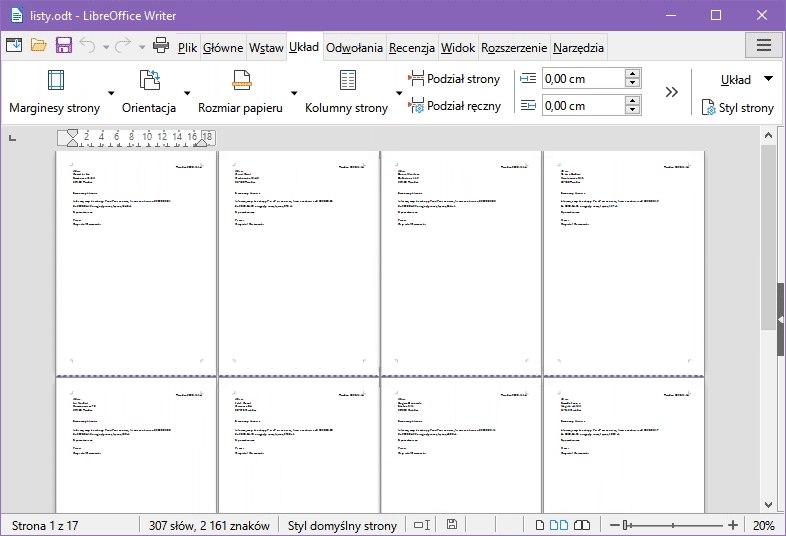
Czym jest Korespondencja Seryjna i dlaczego warto ją znać?
Korespondencja seryjna to funkcja programu Microsoft Word, która umożliwia tworzenie serii dokumentów, takich jak listy, etykiety, koperty czy wiadomości e-mail, gdzie każda kopia jest spersonalizowana dla konkretnego odbiorcy. Zamiast tworzyć każdy dokument od nowa, przygotowujesz jeden „dokument główny” zawierający wspólną treść, a następnie łączysz go ze źródłem danych, czyli listą informacji o odbiorcach (np. imiona, nazwiska, adresy). Dzięki temu procesowi, program automatycznie generuje tyle dokumentów, ilu jest odbiorców na liście, wstawiając w odpowiednie miejsca ich unikalne dane.
Główne zalety korzystania z korespondencji seryjnej to:
- Oszczędność czasu: Koniec z ręcznym kopiowaniem i wklejaniem danych. Proces jest zautomatyzowany.
- Personalizacja: Każdy odbiorca otrzymuje dokument skierowany bezpośrednio do niego, co zwiększa skuteczność komunikacji.
- Spójność: Wszystkie dokumenty mają ten sam format i treść bazową, co zapewnia profesjonalny wygląd.
- Zmniejszenie błędów: Automatyzacja minimalizuje ryzyko pomyłek, które mogą pojawić się przy ręcznym wprowadzaniu danych.
Kluczowe Elementy Korespondencji Seryjnej
Aby w pełni zrozumieć i efektywnie wykorzystać korespondencję seryjną, należy poznać jej trzy fundamentalne komponenty:
- Dokument Główny: Jest to szablon zawierający wspólną treść, która będzie taka sama dla wszystkich odbiorców (np. treść listu, zaproszenia). W dokumencie głównym umieszczane są również specjalne miejsca, zwane polami scalania, w których program Word wstawi unikalne dane z listy adresowej.
- Źródło Danych: To baza informacji o odbiorcach. Może to być prosta lista stworzona bezpośrednio w Wordzie, arkusz kalkulacyjny Excela, baza danych Accessa, a nawet lista kontaktów z programu Outlook. Kluczowe jest, aby dane były uporządkowane w kolumnach (pola danych) i wierszach (rekordy odbiorców).
- Pola Scalania: Są to wskaźniki w dokumencie głównym, które informują program Word, gdzie należy wstawić dane z odpowiednich kolumn ze źródła danych. W programie Word pola te są zazwyczaj otoczone podwójnymi ostrymi nawiasami, np.
<<Imię>>,<<Adres>>.
Przygotowanie do Korespondencji Seryjnej: Krok po Kroku
Zanim przystąpisz do właściwego scalania, kluczowe jest odpowiednie przygotowanie. Proces ten można podzielić na kilka etapów:
Krok 1: Przygotowanie Danych do Korespondencji Seryjnej
Twoje dane mogą pochodzić z różnych źródeł. Microsoft Word jest niezwykle elastyczny i potrafi obsługiwać pliki z programów takich jak:
- Microsoft Word (tabele)
- Microsoft Excel (arkusze kalkulacyjne)
- Microsoft Access (bazy danych)
- Listy kontaktów z programu Outlook
Jeśli posiadasz już gotowe pliki z danymi, upewnij się, że są one uporządkowane w przejrzysty sposób, z nagłówkami kolumn odpowiadającymi polom, które chcesz wykorzystać (np. Imię, Nazwisko, Ulica, Miasto, Kod_Pocztowy). Jeśli nie masz gotowej listy, możesz ją stworzyć bezpośrednio w programie Word w trakcie procesu scalania.
Krok 2: Tworzenie Źródła Danych (jeśli nie masz gotowej listy)
Jeśli Twoje dane nie są jeszcze zorganizowane, Word oferuje przyjazne formularze do stworzenia nowej listy adresowej. Przed rozpoczęciem zbierz wszystkie potrzebne informacje i przeanalizuj, jakie pola będą Ci potrzebne. Przykładowo, jeśli wysyłasz list, będziesz potrzebować pól takich jak "Imię", "Nazwisko", "Ulica", "Miasto", "Kod_Pocztowy". Proces tworzenia jest prosty:
- Na karcie "Korespondencja" w grupie "Rozpoczynanie korespondencji seryjnej" wybierz "Wybierz adresatów", a następnie "Wpisz nową listę".
- W oknie "Nowa lista adresów" możesz wprowadzać informacje. Domyślnie dostępne są standardowe kolumny.
- Aby dodać własne kolumny (np. "Numer Zamówienia", "Kwota"), wybierz "Dostosuj kolumny". Następnie użyj opcji "Dodaj", wpisz nazwę pola i zatwierdź "OK". Powtórz dla wszystkich potrzebnych pól.
- Dla każdego nowego odbiorcy wybierz "Nowy wpis" i wypełnij odpowiednie kolumny.
- Po zakończeniu wprowadzania danych wszystkich osób, wybierz "OK". Program poprosi o zapisanie nowej listy jako pliku bazy danych Microsoft Office Address List (MDB).
Krok 3: Wstawianie Pól Danych do Dokumentu Głównego
Pola scalania działają jak zmienne, które zostaną wypełnione danymi z Twojego źródła danych. Aby je wstawić:
- Ustaw kursor w miejscu, gdzie chcesz wstawić dane w dokumencie głównym.
- Na karcie "Korespondencja", w grupie "Zapisywanie i wstawianie pól", znajdziesz opcje takie jak "Blok adresu", "Wiersz pozdrowienia" oraz "Wstaw pole korespondencji seryjnej".
- "Blok adresu" i "Wiersz pozdrowienia" to gotowe kombinacje pól, które możesz dostosować do swoich potrzeb (np. format imienia i nazwiska, rodzaj pozdrowienia).
- Aby wstawić pojedyncze pole (np. "Kwota"), wybierz "Wstaw pole korespondencji seryjnej" i wybierz odpowiednią nazwę pola z listy dostępnych pól z Twojego źródła danych. Pole zostanie wstawione w postaci
<<Nazwa_Pola>>.
Krok 4: Wyświetlanie Podglądu Wyników
Zawsze warto sprawdzić, jak będzie wyglądał scalony dokument, zanim przystąpisz do finalnego etapu. Na karcie "Korespondencja", w grupie "Podgląd wyników", znajdziesz opcję "Podgląd wyników". Po jej aktywowaniu, pola scalania w dokumencie głównym zostaną zastąpione rzeczywistymi danymi z pierwszego rekordu Twojego źródła danych. Możesz używać strzałek "Następny rekord" i "Poprzedni rekord", aby przeglądać kolejne spersonalizowane dokumenty i upewnić się, że wszystko wygląda poprawnie.
Krok 5: Formatowanie Pól Korespondencji Seryjnej
Pola scalania mogą być formatowane tak samo, jak zwykły tekst w Wordzie. Możesz zmienić ich czcionkę, rozmiar, kolor, styl (pogrubienie, kursywa) czy wyrównanie. Ważne jest, aby pamiętać, że zmiany formatowania zastosowane do pola scalania wpłyną na wszystkie dane, które zostaną w nie wstawione w każdym spersonalizowanym dokumencie. Jeśli chcesz sformatować całe pole, upewnij się, że jest ono zaznaczone, zanim zastosujesz zmiany.
Jak Wykonać Korespondencję Seryjną w Microsoft Word: Praktyczny Przewodnik
Teraz, gdy wiesz, co przygotować, przejdźmy do praktycznych kroków tworzenia korespondencji seryjnej:
- Otwórz nowy, pusty dokument: Na karcie "Plik" wybierz "Nowy", a następnie "Pusty dokument". Będzie to Twój dokument główny.
- Napisz treść listu/dokumentu: Wprowadź całą stałą treść, która będzie wspólna dla wszystkich odbiorców. Pamiętaj o zostawieniu miejsca na spersonalizowane informacje.
- Wybierz typ korespondencji seryjnej: Na karcie "Korespondencja", w grupie "Rozpoczynanie korespondencji seryjnej", wybierz "Rozpocznij korespondencję seryjną". Możesz wybrać "Listy", "Wiadomości e-mail", "Koperty", "Etykiety" lub "Kreator korespondencji seryjnej krok po kroku" (który jest pomocny dla początkujących).
- Wybierz adresatów: W tej samej grupie, wybierz "Wybierz adresatów".
- Jeśli masz już gotową listę (np. plik Excela), wybierz "Użyj istniejącej listy" i wskaż plik.
- Jeśli chcesz stworzyć nową listę, wybierz "Wpisz nową listę" i postępuj zgodnie z instrukcjami opisanymi w Kroku 2 przygotowań.
- Jeśli chcesz wybrać kontakty z Outlooka, wybierz "Wybierz z kontaktów programu Outlook".
Po wybraniu źródła danych, możesz edytować listę adresatów, sortować ją lub filtrować, korzystając z opcji "Edytuj listę adresatów".
- Wstaw pola scalania: Ustaw kursor w odpowiednich miejscach w dokumencie i wstaw pola scalania, korzystając z opcji "Blok adresu", "Wiersz pozdrowienia" lub "Wstaw pole korespondencji seryjnej" na karcie "Korespondencja".
- Podgląd wyników: Aktywuj "Podgląd wyników" na karcie "Korespondencja", aby sprawdzić, czy dane są poprawnie wstawiane. Przeglądaj poszczególne rekordy, aby upewnić się, że imiona, adresy i inne informacje wyglądają prawidłowo.
Zaawansowane Formatowanie Pól Korespondencji Seryjnej: Daty i Kwoty
Czasami dane numeryczne lub daty wymagają specjalnego formatowania, aby były czytelne i zgodne z konwencjami (np. waluta, format daty). W Wordzie możesz to osiągnąć za pomocą przełączników pól scalania. Proces ten wymaga wyświetlenia kodu pola:
- Zaznacz pole scalania w dokumencie głównym.
- Naciśnij
Shift + F9(na Windowsie) lubFn + Shift + F9(na Macu), aby wyświetlić kod pola. Zobaczysz coś podobnego do{ MERGEFIELD myObject.myField \* MERGEFORMAT }. - Usuń fragment
\* MERGEFORMATz kodu pola. - Wprowadź odpowiedni przełącznik formatowania:
- Dla pól numerycznych (np. kwoty): Użyj przełącznika
\#. Na przykład, aby wyświetlić kwotę "125.23" jako "$125.23", kod pola powinien wyglądać tak:{ MERGEFIELD myObject.myField \# "$#,##0.00" }. Inne przykłady:\# "0.00"- wyświetli 123 jako 123.00\# "#,##0.00"- wyświetli 1234567.89 jako 1,234,567.89\# "PLN #,##0.00"- wyświetli 123.45 jako PLN 123.45
- Dla pól daty: Użyj przełącznika
\@. Na przykład, aby wyświetlić datę "30 marca 2010" jako "03/30/2010", kod pola powinien wyglądać tak:{ MERGEFIELD myObject.myField \@ "MM/dd/yyyy" }. Inne przykłady:\@ "dd-MM-yyyy"- wyświetli 30-03-2010\@ "d MMMM yyyy"- wyświetli 30 marca 2010\@ "yyyy.MM.dd"- wyświetli 2010.03.30
- Dla pól numerycznych (np. kwoty): Użyj przełącznika
- Po wprowadzeniu zmian, naciśnij
F9(na Windowsie) lubFn + F9(na Macu), aby zaktualizować pole i zobaczyć efekt formatowania.
Warto pamiętać, że w przypadku obsługi wielu walut, często najlepszym rozwiązaniem jest stworzenie oddzielnych szablonów dokumentów rozliczeniowych dla każdej waluty, aby zapewnić prawidłowe wyświetlanie symboli walutowych.
Scalanie i Zapisywanie Spersonalizowanych Dokumentów
Ostatnim, ale równie ważnym etapem jest scalanie i finalizacja dokumentów:
- Zakończ i scal: Na karcie "Korespondencja", w grupie "Zakończ", wybierz "Zakończ i scal". Masz trzy opcje:
- "Edytuj pojedyncze dokumenty": Tworzy nowy dokument Worda zawierający wszystkie scalone listy, które możesz następnie przejrzeć i ewentualnie edytować indywidualnie. Jest to zalecane, jeśli chcesz dokonać drobnych poprawek w poszczególnych kopiach.
- "Drukuj dokumenty": Wysyła scalone dokumenty bezpośrednio do drukarki.
- "Wyślij wiadomości e-mail": Umożliwia wysłanie spersonalizowanych e-maili, pod warunkiem, że Twoje źródło danych zawiera adresy e-mail i masz skonfigurowany program pocztowy.
- Zapisz dokument główny: Po zakończeniu pracy nad korespondencją seryjną, zapisz dokument główny (Plik > Zapisz). Pamiętaj, że dokument ten pozostaje połączony z Twoim źródłem danych. Oznacza to, że możesz go ponownie otworzyć w przyszłości i użyć do stworzenia nowej partii spersonalizowanych dokumentów. Gdy otworzysz zapisany dokument główny, Word zapyta, czy chcesz zachować połączenie z listą adresową – zawsze wybierz "Tak", aby móc ponownie korzystać z funkcji scalania.
Tabela Porównawcza Popularnych Źródeł Danych
Wybór odpowiedniego źródła danych zależy od Twoich potrzeb i dostępnych informacji. Poniżej przedstawiamy krótkie porównanie najpopularniejszych opcji:
| Źródło Danych | Zalety | Wady/Użycie |
|---|---|---|
| Nowa lista w Wordzie | Szybkie tworzenie listy od zera; idealne dla małych, jednorazowych korespondencji. | Mniej zaawansowane funkcje zarządzania danymi niż w Excelu czy Accessie; nie nadaje się do dużych baz danych. |
| Microsoft Excel | Doskonałe do zarządzania danymi tabelarycznymi; szerokie możliwości sortowania i filtrowania; łatwe w użyciu dla większości użytkowników. | Wymaga, aby dane były dobrze zorganizowane w jednej tabeli; może być mniej wydajne dla bardzo dużych baz danych niż Access. |
| Microsoft Access | Idealne dla dużych, złożonych baz danych; zaawansowane możliwości kwerend i relacji między tabelami. | Wymaga znajomości baz danych; bardziej skomplikowane w obsłudze dla początkujących. |
| Kontakty programu Outlook | Bezpośrednie wykorzystanie istniejących kontaktów; wygodne dla osób, które już używają Outlooka do zarządzania kontaktami. | Ograniczone do danych dostępnych w kontaktach Outlooka; mniej elastyczne w dostosowywaniu pól. |
Najczęściej Zadawane Pytania (FAQ)
- Czy mogę użyć wielu źródeł danych w jednej korespondencji seryjnej?
- Standardowo, jedna korespondencja seryjna opiera się na jednym źródle danych. Jeśli potrzebujesz danych z różnych tabel lub plików, musisz je najpierw połączyć w jedno spójne źródło (np. w Excelu lub Accessie), zanim użyjesz ich w Wordzie.
- Co zrobić, jeśli moje dane zawierają błędy?
- Kluczem do sukcesu korespondencji seryjnej jest czystość i poprawność danych. Zawsze dokładnie sprawdź swoje źródło danych przed rozpoczęciem scalania. Word oferuje opcję "Edytuj listę adresatów", gdzie możesz sortować, filtrować i usuwać niepotrzebne rekordy. Jednakże, najlepszym podejściem jest poprawienie błędów bezpośrednio w oryginalnym pliku źródłowym (np. w Excelu).
- Czy mogę sortować lub filtrować adresatów przed scaleniem?
- Tak, oczywiście! Po wybraniu źródła danych, na karcie "Korespondencja", w grupie "Rozpoczynanie korespondencji seryjnej", kliknij "Edytuj listę adresatów". W tym oknie możesz zastosować filtry (np. tylko osoby z konkretnego miasta) lub posortować listę (np. alfabetycznie według nazwiska), aby wysłać dokumenty tylko do wybranych odbiorców lub w określonej kolejności.
- Czy korespondencja seryjna służy tylko do listów?
- Absolutnie nie! Choć najczęściej kojarzona jest z listami, korespondencja seryjna jest niezwykle wszechstronna. Możesz jej używać do tworzenia spersonalizowanych e-maili, etykiet adresowych, kopert, a nawet katalogów czy faktur, gdzie każdy element wymaga unikalnych danych.
Opanowanie korespondencji seryjnej to umiejętność, która znacząco zwiększy Twoją produktywność i profesjonalizm w komunikacji. Niezależnie od tego, czy wysyłasz zaproszenia na wydarzenie, biuletyny informacyjne czy spersonalizowane oferty, to narzędzie pozwoli Ci osiągnąć personalizację na dużą skalę z minimalnym wysiłkiem. Pamiętaj, że kluczem jest dobrze zorganizowane źródło danych i staranne zaplanowanie dokumentu głównego. Teraz, gdy znasz wszystkie kroki, możesz śmiało rozpocząć swoją przygodę z automatyzacją korespondencji!
Zainteresował Cię artykuł Korespondencja Seryjna: Opanuj Personalizację!? Zajrzyj też do kategorii Edukacja, znajdziesz tam więcej podobnych treści!