
11/11/2016
Współczesny świat wymaga od nas nie tylko szybkiego przetwarzania informacji, ale również ich efektywnego i estetycznego prezentowania. Tekst, jako podstawowe medium komunikacji, zyskuje na wartości, gdy jest schludny, przejrzysty i łatwy w odbiorze. Microsoft Word, będący filarem pakietu Microsoft Office, to znacznie więcej niż prosty edytor tekstu. To potężne narzędzie, które w rękach świadomego użytkownika staje się kluczem do automatyzacji pracy, tworzenia dokumentów o niezrównanej czytelności oraz wspierania współpracy na niespotykaną dotąd skalę. Poznajmy jego możliwości, od podstawowych funkcji po najbardziej zaawansowane opcje, które usprawnią Twoje codzienne zadania i otworzą nowe perspektywy.
Narzędzia Podstawowe – Fundament Skuteczności
Zanim zagłębimy się w zaawansowane tajniki, warto przypomnieć sobie o fundamentach, które stanowią o przejrzystości każdego dokumentu. Nauka pracy z Wordem powinna zawsze zaczynać się od opanowania tych bazowych, lecz niezwykle istotnych opcji.
Szablony dokumentów – Twój szybki start
Pierwszą funkcją, która wita nas po uruchomieniu programu Word (dostępną już w wersji Microsoft Office 2016 i nowszych), jest możliwość skorzystania z gotowych szablonów. Zamiast zaczynać od pustej kartki, możemy wybrać spośród wielu predefiniowanych wariantów dokumentów, takich jak listy, kalendarze czy zaproszenia. Każdy z nich można oczywiście dowolnie edytować i dostosować do swoich potrzeb, co pozwala nadać im indywidualny charakter i zaoszczędzić cenny czas na formatowaniu od podstaw. To doskonały punkt wyjścia do tworzenia profesjonalnie wyglądających materiałów.
Tryb czytania – Komfortowa lektura
Wiele osób spędza godziny na czytaniu dokumentów w Wordzie. Funkcja czytania, dostępna w zakładce „Widok” jako „Tryb czytania”, znacząco podnosi komfort lektury. Symuluje ona sposób otwierania dokumentu znany z e-booków, eliminując rozpraszające paski narzędzi i dodatkowe okienka. Dzięki temu możemy w pełni skupić się na treści, co jest nieocenione przy przeglądaniu długich notatek, książek czy raportów. To proste, ale bardzo efektywne udogodnienie.
Kształtowanie tekstu – Estetyka i przejrzystość
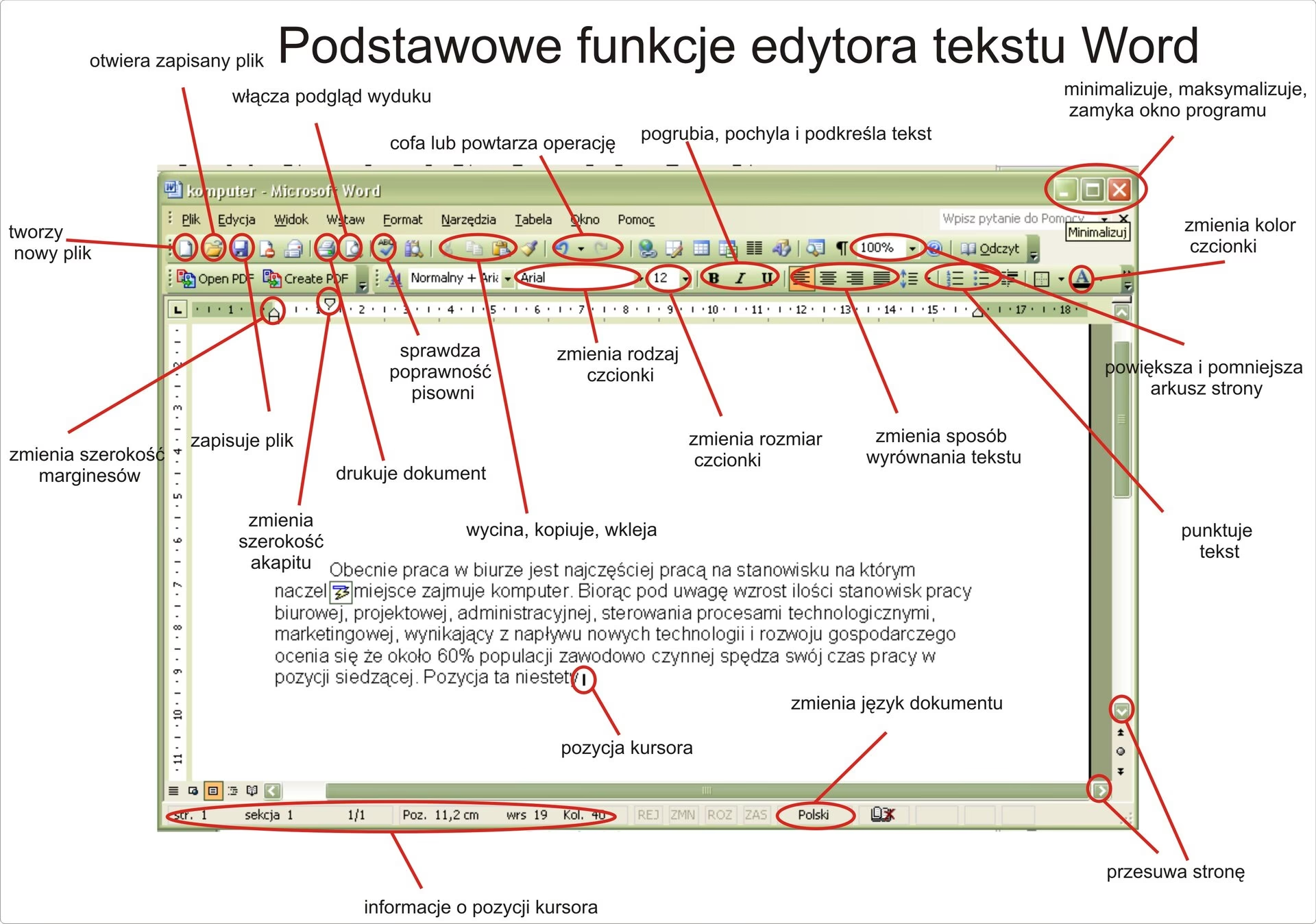
Choć wydają się oczywiste, to właśnie podstawowe opcje formatowania tekstu mają ogromny wpływ na jego odbiór. Zmiana stopnia, kroju i koloru pisma to zaledwie początek. Kluczowe dla estetyki i przejrzystości dokumentu są także inne elementy:
- Interlinia: To odstęp między kolejnymi liniami tekstu. Wiele osób pomija tę opcję, a jest ona jednym z ważniejszych elementów podczas tworzenia czytelnego dokumentu. Odpowiednio dobrana interlinia znacząco poprawia komfort czytania, zwłaszcza w długich tekstach.
- Wyrównanie tekstu: Określa kierunek ustawienia tekstu na stronie. Możemy wyrównać tekst do lewej (najczęściej używane), do prawej, do środka (idealne do nagłówków) lub wyjustować, czyli rozlać treść równomiernie między marginesami, co nadaje dokumentowi bardzo profesjonalny wygląd, często stosowany w publikacjach.
Wszystkie te opcje znajdziesz w sekcji „Narzędzia główne” w Wordzie, pozwalając na precyzyjne dopasowanie wyglądu dokumentu do Twoich potrzeb.
Automatyzacja i Korekta – Inteligentne Wsparcie
Word nie tylko pozwala na edycję tekstu, ale również aktywnie wspiera proces jego tworzenia i poprawiania, oferując funkcje, które znacząco redukują czas poświęcony na monotonne zadania.
Dyktowanie tekstu – Pisz głosem
Czy zdarzyło Ci się, że ręce odmawiały posłuszeństwa po długim pisaniu? Word przychodzi z pomocą dzięki funkcji dyktowania, która zamienia mowę na tekst pisany. To rozwiązanie jest nieocenione dla każdego, kto choć raz musiał pisać stenogramy lub przepisywać nagrania. Zamiast godzinami słuchać i pisać, możesz po prostu włączyć dyktowanie i pozwolić programowi wykonać większość pracy za Ciebie. Wielu użytkowników nie zdaje sobie sprawy z istnienia tej potężnej opcji, która może radykalnie zwiększyć produktywność.

Sprawdzanie pisowni i gramatyki – Twój osobisty korektor
Poprawność językowa jest kluczowa dla profesjonalnego dokumentu. Word oferuje zaawansowane narzędzia do sprawdzania pisowni i gramatyki. Już na etapie pisania, błędne wyrazy są podkreślane falowaną czerwoną linią, a po kliknięciu prawym przyciskiem myszy program sugeruje poprawki. Pełną kontrolę nad poprawnością uzyskasz, korzystając z ikony książki na dolnym pasku narzędzi (obok liczby stron i wyrazów) lub z opcji „Pisownia i gramatyka” w zakładce „Recenzja”. Pamiętaj jednak, aby zawsze weryfikować propozycje Worda, gdyż czasem program może nie rozpoznać specyficznych wyrazów lub zaproponować nie do końca trafne synonimy. Funkcja ta jest dostępna również w wersji Worda online, będącej częścią pakietu Microsoft Office 365.
Dzielenie wyrazów – Elegancja i spójność
W długich tekstach, zwłaszcza tych wyjustowanych, często pojawiają się duże, nieestetyczne odstępy między wyrazami. Ręczne dzielenie wyrazów jest czasochłonne i problematyczne przy każdej zmianie w tekście. Na szczęście Word automatycznie radzi sobie z tym zadaniem. Funkcja „Dzielenie wyrazów” (dostępna w zakładce „Układ”) wstawia myślniki i przenosi część wyrazu do kolejnego wiersza, zapewniając równomierne wypełnienie linii i estetyczny wygląd akapitów. Możesz nawet ustawić konkretną liczbę sylab, po której ma nastąpić rozdzielenie.
Współpraca i Zaawansowane Obliczenia – Poziom Ekspert
Word wykracza poza edycję tekstu, oferując funkcje niezbędne w pracy zespołowej oraz przy tworzeniu dokumentów z danymi numerycznymi.
Śledzenie zmian – Kontrola nad rewizjami
Praca nad dokumentem, który ma być modyfikowany przez wiele osób, może być chaotyczna. Funkcja „Śledzenie zmian” (zakładka „Recenzja”) to rozwiązanie tego problemu. Wszelkie dopisane fragmenty, usunięcia czy poprawki pojawiają się jako dodatkowe okienka dialogowe lub są wyróżnione w tekście, jasno wskazując, kto, kiedy i jaką zmianę wprowadził. Możesz łatwo przeglądać, akceptować lub odrzucać poszczególne zmiany, co usprawnia proces recenzji i adiustacji, zapewniając pełną kontrolę nad ewolucją dokumentu.
Funkcje matematyczne i równania – Precyzja w tekście
Dla inżynierów, naukowców czy studentów kierunków ścisłych, Word oferuje rozbudowane funkcje matematyczne. W sekcji „Wstawianie” znajdziesz przycisk „Równanie”, który pozwala na tworzenie skomplikowanych wzorów i obliczeń. Word podsuwa gotowe propozycje, ale możesz również wprowadzać je samodzielnie na dwa sposoby:
- Wstaw własne równanie: Po naciśnięciu tej opcji, pojawi się nowa zakładka „Projektowanie”, zawierająca bogaty zestaw symboli i struktur matematycznych do swobodnego wykorzystania.
- Rysowanie wzoru: Bardzo intuicyjna metoda, która pozwala na odręczne narysowanie wzoru, który Word automatycznie przekształci na tekst. To szybkie i wygodne rozwiązanie, zwłaszcza dla osób przyzwyczajonych do pisania odręcznego.
Tabele i integracja z Excelem – Dane w zasięgu ręki
Tworzenie tabel w Wordzie jest niezwykle proste i przydatne nie tylko do zestawiania wyników, ale także do projektowania układów dokumentów, np. kalendarzy. Funkcja „Tabela” znajduje się w zakładce „Wstawianie” i pozwala na dowolne manewrowanie liczbą wierszy i kolumn oraz ich wizualnym kształtem. Co więcej, Word oferuje pewną integrację z programem Excel. Jeśli podstawowe możliwości tabel Worda okażą się niewystarczające do bardziej skomplikowanych obliczeń, możesz wstawić „Arkusz kalkulacyjny programu Excel” bezpośrednio do dokumentu Word, łącząc potencjał obu programów.
Funkcja Suma w tabelach Worda
Czerpiąc inspirację z Excela, Word oferuje również funkcję „Suma” dla tabel. Jeżeli potrzebujesz szybko podliczyć wartości w tabeli, ta opcja jest niezwykle przydatna. Po utworzeniu tabeli, pojawi się dodatkowa zakładka do jej modyfikowania. Tam należy wybrać opcję „Formuła” i wprowadzić odpowiednie informacje. Na przykład formuła =SUM(ABOVE) podlicza wszystkie liczby znajdujące się ponad bieżącą komórką. Zamiast ABOVE można wpisać również LEFT, RIGHT lub BELOW, co zsumuje komórki odpowiednio z lewej, prawej lub poniżej. To drobne usprawnienie, które w pracach biurowych czy na studiach, gdzie często wykorzystuje się Office edukacyjny, pozwala zaoszczędzić wiele czasu i minimalizuje ryzyko błędów w rachunkach.
Funkcja „Zamień” – Szybkie poprawki globalne
„Zamień” to zaskakująco potężne narzędzie, które pomoże Ci rozwiązać wiele problemów w długich dokumentach. Dostępna w „Narzędziach Głównych”, pozwala na szybkie wyszukanie i zastąpienie tekstu, symbolu lub skrótu w całym dokumencie. Dzięki niej możesz błyskawicznie usunąć podwójne spacje, poprawić powtarzający się błędnie zapisany wyraz czy zmienić formatowanie. To udogodnienie pomaga w nawigowaniu po całym tekście i wprowadzaniu poprawek bez potrzeby ręcznego wyszukiwania każdego wystąpienia błędu, znacząco zwiększając efektywność pracy.
Microsoft 365 – Nowy Wymiar Funkcjonalności Worda
Wersja Worda dostępna w ramach subskrypcji Microsoft 365 wnosi pracę nad treścią na globalny poziom, oferując kompleksowe usługi, które dotychczas wymagałyby użycia wielu różnych narzędzi. To tutaj znajdziemy najbardziej zaawansowane funkcje Worda, które można odkryć, wchodząc w „Plik”, a następnie „Opcje”.
Edycja plików PDF – Koniec z konwersją
Otrzymałeś ważny dokument w formacie PDF, a zauważyłeś w nim kardynalny błąd? Zamiast szukać zewnętrznych konwerterów, wystarczy otworzyć plik PDF za pomocą aplikacji Word w Microsoft 365. Zmiana formatu pliku nastąpi automatycznie, nawet w trybie offline. Proces jest banalnie prosty: kliknij prawym przyciskiem myszy na ikonę pliku PDF, wybierz „Otwórz za pomocą”, a następnie „Word”. Po zaakceptowaniu prośby o konwersję (i świadomości, że formatowanie nagłówków może ulec zmianie), możesz wygodnie nanosić poprawki w dokumencie i ponownie zapisać go w rozszerzeniu PDF, bez wpływu na oryginalną wersję.
Tłumaczenie dokumentu i korekta błędów – Bez wychodzenia z aplikacji
Pracujesz z obcojęzycznymi materiałami? Word w Microsoft 365 eliminuje potrzebę korzystania z zewnętrznych translatorów internetowych. Funkcja „Przetłumacz”, dostępna w sekcji „Recenzja” w grupie „Język”, pozwala na tłumaczenie całego dokumentu lub jego fragmentów. Wystarczy otworzyć plik, wybrać język źródłowy i docelowy, a przetłumaczony tekst otworzy się w nowym oknie. Co więcej, możesz zaznaczyć pojedyncze słowa lub fragmenty, kliknąć prawym przyciskiem myszy i wybrać „Przetłumacz”, co uruchomi panel Translatora po prawej stronie ekranu. Dzięki temu możesz czytać obcojęzyczną publikację i korzystać ze słownika, praktycznie nie przerywając lektury i nie opuszczając aplikacji.
Funkcja Redaktor – Ulepszona korekta
Chociaż automatyczne tłumaczenie nie jest idealne, Word oferuje narzędzie „Redaktor” (uruchamiane klawiszem F7 lub z zakładki „Recenzja” pod nazwą „Pisownia i gramatyka”), które wskaże sugerowane błędy w pisowni, gramatyce, ortografii i interpunkcji. Funkcja ta zwiększa czytelność tekstu i jest pomocna dla studentów, redaktorów czy korektorów na etapie wstępnego sprawdzania tekstu. Należy pamiętać, że aplikacja komputerowa wciąż nie jest w stanie wychwycić każdego niuansu językowego, ale stanowi solidne wsparcie.
Inteligentne wyszukiwanie – Błyskawiczna wiedza
Natrafiłeś na nieznane zagadnienie lub słowo w tekście? Zamiast otwierać przeglądarkę, Word umożliwia „Inteligentne wyszukiwanie” bezpośrednio z poziomu aplikacji. Wystarczy zaznaczyć interesujący Cię fragment tekstu, kliknąć prawym przyciskiem myszy i wybrać opcję „Inteligentne wyszukiwanie”. Word przeszuka sieć i przedstawi Ci artykuły zawierające poszukiwaną frazę w bocznym panelu aplikacji. Dzięki temu nie odrywasz się od głównej publikacji i zachowujesz ciągłość myśli. Oczywiście, do działania tej funkcji niezbędny jest dostęp do internetu.
Praca zbiorowa nad dokumentem – Współtworzenie w czasie rzeczywistym
Word w ramach Microsoft 365 rewolucjonizuje pracę zespołową, oferując funkcję udostępniania dokumentu innym użytkownikom usługi. Kilka osób może w tym samym czasie edytować i przeglądać jeden plik tekstowy. Aby to zrobić, naciśnij „Udostępnij” w prawym górnym rogu ekranu, zapisz dokument w usłudze OneDrive i wybierz osoby, które mają mieć dostęp, wpisując ich adresy e-mail. Wszelkie zmiany nanoszone przez współautorów są oznaczane imieniem i nazwiskiem danego użytkownika, co usprawnia komunikację i koordynację zadań. To idealne rozwiązanie do wspólnych projektów studenckich, raportów firmowych czy pisania książek.
Gotowe szablony – Profesjonalizm bez wysiłku
Szablony, choć wspomniane wcześniej jako funkcja podstawowa, w kontekście Microsoft 365 zyskują na znaczeniu jako narzędzie do szybkiego tworzenia profesjonalnych dokumentów, takich jak CV. Zamiast korzystać z płatnych generatorów online, możesz w Wordzie wybrać „Nowy dokument”, wpisać „życiorys” w wyszukiwarce i otworzyć gotowy, przejrzysty szablon. Word oferuje dziesiątki różnych motywów, które pozwolą Ci stworzyć nie tylko CV, ale też harmonogramy, raporty czy zaproszenia, znacząco przyspieszając proces i gwarantując estetyczny wygląd.
Czytanie na głos – Lepsze zrozumienie i dostępność
Gdy wpatrujesz się w ścianę tekstu i masz problemy ze skupieniem, funkcja „Czytaj na głos” dostępna w Wordzie może okazać się zbawienna. Lektor w Microsoft 365 wyraźnie oddziela wyrazy, akcentuje przerwy i końce zdań, co pomaga lepiej skupić się na treści. Funkcja ta jest szczególnie przydatna dla osób zmęczonych, z problemami z czytaniem (np. dysleksją) lub uczących się języka. Możesz ją uruchomić z sekcji „Recenzja”, ustawić szybkość odczytywania i wybrać rodzaj głosu. To proste narzędzie znacząco poprawia dostępność i zrozumienie długich dokumentów.
Darmowe czy płatne edytory tekstu? Porównanie
Microsoft Word, jako część pakietu Microsoft Office, jest płatnym oprogramowaniem, dostępnym w ramach rocznej lub miesięcznej subskrypcji. Mimo to, jego popularność jest ogromna, zwłaszcza w środowisku biznesowym, gdzie obsługa Worda jest często kluczową umiejętnością. Dla dużych firm, inwestycja w płatny pakiet biurowy, który obejmuje również arkusze kalkulacyjne (Excel) i narzędzia do prezentacji (PowerPoint), jest często opłacalna ze względu na kompleksowość i zaawansowanie funkcji.
Jednakże, na rynku dostępne są również darmowe alternatywy, które oferują wiele przydatnych funkcji i mogą stanowić komfortowe oraz efektywne rozwiązanie dla użytkowników domowych lub mniejszych przedsiębiorstw. Poniżej przedstawiamy porównanie najpopularniejszych opcji:
| Cecha / Program | Microsoft Word (Płatny) | Dokumenty Google (Darmowy) | AbiWord (Darmowy) | Notepad++ (Darmowy) | LibreOffice Writer (Darmowy) | Microsoft Word Online (Darmowy) |
|---|---|---|---|---|---|---|
| Pełen pakiet biurowy | Tak (w Office) | Tak (ekosystem Google) | Nie | Nie | Tak (w LibreOffice) | Tak (ograniczony) |
| Instalacja lokalna | Tak | Opcjonalnie (offline) | Tak | Tak | Tak | Nie (przeglądarka) |
| Edycja offline | Tak | Tak | Tak | Tak | Tak | Tak (ograniczony) |
| Współpraca w czasie rzeczywistym | Tak (M365) | Tak | Nie | Nie | Nie | Tak |
| Zaawansowane formatowanie | Tak | Tak | Tak | Ograniczone (kod) | Tak | Tak |
| Edycja PDF | Tak (M365) | Nie (konwersja) | Nie | Nie | Tak | Nie |
| Tłumaczenie wbudowane | Tak (M365) | Tak | Nie | Nie | Nie | Tak |
| Specjalizacja | Ogólny, biurowy | Ogólny, webowy | Ogólny | Programowanie | Ogólny, biurowy | Ogólny, webowy |
| Koszt | Subskrypcja | Darmowy | Darmowy | Darmowy | Darmowy | Darmowy |
5 darmowych edytorów tekstu, które warto sprawdzić:
- Dokumenty Google: Dostępne w ramach Google Drive, umożliwiają tworzenie i edytowanie tekstów online i offline z automatycznym zapisem na Dysku Google. Oferują wiele funkcji, w tym podpowiedzi pisowni, tłumaczenie dokumentów i pisanie głosowe. W pełni darmowe, wymagają jedynie konta Google.
- AbiWord: Wzorowany na Microsoft Word, zarówno pod względem wyglądu, jak i funkcji. Po instalacji na Windowsie pozwala na tworzenie i edycję dokumentów w wielu formatach, korzystanie z szablonów, wstawianie tabel i modyfikację nagłówków. Darmowy, z możliwością rozszerzenia funkcji za pomocą wtyczek.
- Notepad++: Idealny dla programistów, wyposażony w funkcje ułatwiające pracę z 80 językami programowania (HTML, JavaScript, PHP). Pozwala na edycję kodu źródłowego, automatyczne uzupełnianie elementów i otwieranie wielu dokumentów w formie zakładek. Bardzo lekki i przystępny.
- LibreOffice Writer: Rozwinięcie pakietu OpenOffice, działa sprawniej i oferuje więcej możliwości. Writer pozwala tworzyć zaawansowane dokumenty ze spisem treści, indeksami czy diagramami. Funkcje są bardzo podobne do tych z Microsoft Word. Jest stale aktualizowany i w pełni darmowy.
- Microsoft Word Online: Darmowa wersja klasycznego Worda, działająca bezpośrednio w przeglądarce. Pozwala na tworzenie i edytowanie plików tekstowych z automatycznym zapisem zmian w czasie rzeczywistym. Posiada niemal takie same funkcje jak klasyczne narzędzie, idealna do pracy w domu lub firmie, wymaga jedynie konta Microsoft.
Wybór między płatnym Wordem a darmowymi alternatywami zależy od indywidualnych potrzeb, budżetu i preferencji dotyczących funkcji oraz integracji z innymi usługami.
Pytania i Odpowiedzi (FAQ)
Czy Word ma funkcję czytania na głos?
Tak, Microsoft Word posiada funkcję „Czytaj na głos” (lub „Czytaj”), która pozwala na odsłuchanie tekstu. Funkcja „Czytaj na głos” jest dostępna w pakiecie Office 2019, Office 2021 i na platformie Microsoft 365. Pozwala ona na odczytywanie całego dokumentu, rozpoczynając od lokalizacji kursora, działając podobnie do audiobooka. Aby ją uruchomić, przejdź na kartę „Recenzja” i wybierz „Czytaj na głos” lub użyj skrótu klawiszowego. Możesz również dostosować szybkość odczytywania i rodzaj głosu lektora w ustawieniach. Funkcja „Czytaj” (dostępna w Word, Outlook, PowerPoint i OneNote) odczytuje tylko zaznaczony tekst. Obie funkcje wykorzystują język sprawdzania ustawiony dla dokumentu, co zapewnia poprawną wymowę.
Jakie są zaawansowane funkcje edytora tekstu?
Zaawansowane funkcje edytora tekstu, takiego jak Microsoft Word, wykraczają daleko poza podstawowe pisanie i formatowanie. Obejmują one między innymi:
- Automatyzację pracy: Takie jak dyktowanie tekstu (zamiana mowy na tekst), automatyczne dzielenie wyrazów, czy inteligentne wyszukiwanie informacji bez opuszczania aplikacji.
- Zaawansowaną korektę i edycję: W tym kompleksowe sprawdzanie pisowni i gramatyki (funkcja Redaktor), śledzenie zmian dla dokumentów współdzielonych, oraz funkcję „Znajdź i Zamień” do szybkich poprawek globalnych.
- Integrację z innymi formatami i danymi: Możliwość edycji plików PDF bezpośrednio w Wordzie, wstawianie i manipulowanie tabelami, a nawet wykorzystywanie prostych formuł matematycznych w tabelach (np. funkcja Suma).
- Współpracę w czasie rzeczywistym: Udostępnianie dokumentów innym użytkownikom i jednoczesna praca nad tym samym plikiem, z widocznością zmian wprowadzanych przez poszczególnych autorów.
- Funkcje pomocnicze i dostępności: Takie jak wbudowane narzędzia do tłumaczenia całych dokumentów lub ich fragmentów, oraz funkcja czytania na głos, wspierająca zrozumienie i dostępność treści.
- Profesjonalne szablony: Szybkie tworzenie złożonych dokumentów, takich jak CV, raporty czy zaproszenia, z zachowaniem profesjonalnego wyglądu.
Co można robić w Wordzie poza pisaniem?
Microsoft Word to niezwykle wszechstronne narzędzie, które oferuje znacznie więcej niż tylko wprowadzanie tekstu. Poza pisaniem, w Wordzie możesz:
- Projektować i formatować dokumenty: Precyzyjnie kontrolować wygląd tekstu, akapitów, nagłówków, używać stylów, tworzyć spisy treści i indeksy.
- Tworzyć i edytować tabele: Organizować dane w przejrzystych tabelach, a nawet wykonywać proste obliczenia (np. sumowanie).
- Wstawiać obiekty graficzne i multimedialne: Dodawać zdjęcia, kształty, wykresy, a nawet pliki wideo, aby wzbogacić treść.
- Przygotowywać korespondencję seryjną: Tworzyć spersonalizowane listy, etykiety czy koperty na podstawie bazy danych.
- Współpracować z innymi: Udostępniać dokumenty, śledzić zmiany, dodawać komentarze i pracować zespołowo w czasie rzeczywistym.
- Przekształcać i tłumaczyć dokumenty: Otwierać i edytować pliki PDF, tłumaczyć teksty na różne języki.
- Wykorzystywać zaawansowane narzędzia językowe: Dyktować tekst, korzystać z inteligentnego sprawdzania pisowni i gramatyki oraz funkcji „Redaktor”.
- Automatyzować zadania: Używać funkcji „Znajdź i Zamień” do szybkich, globalnych modyfikacji tekstu.
- Wspierać dostępność: Korzystać z funkcji czytania na głos, która pomaga w odbiorze treści.
Poznanie i wykorzystanie tych funkcji pomoże Ci usprawnić i przyspieszyć pracę, a także sprawi, że będziesz tworzyć dokumenty o znacznie wyższej jakości i profesjonalnym wyglądzie.
Zainteresował Cię artykuł Word: Odkryj Pełnię Potencjału Edytora Tekstu", "kategoria": "Oprogramowanie? Zajrzyj też do kategorii Edukacja, znajdziesz tam więcej podobnych treści!